Autenticação React na Vercel em minutos
Cadastro com e-mail e senha confirmado por link, login e uma página de conta com cada sessão ativa, no ar na Vercel. Quatro configurações no console, um app de exemplo e um deploy.
Nesta página
Este guia coloca na Vercel um app React com autenticação de verdade. A Nulvless cuida das contas, do e-mail de confirmação e das sessões. A Vercel serve o app. Você não escreve código de autenticação: o app é o exemplo de account center, que você cria com a CLI da Nulvless.
No final, qualquer pessoa pode abrir a sua URL vercel.app, se cadastrar com
e-mail e senha, confirmar a conta pelo link do e-mail, entrar e ver todos os
dispositivos em que está logada.
Construa com seu agente
Um prompt pronto para Claude Code, Cursor, ChatGPT ou qualquer agente de código. Ele aponta o agente para este guia e para as docs, para que siga a API real em vez de adivinhar.
O que você precisa
As configurações abaixo pertencem a um ambiente. Escolha o ambiente que este
deploy vai usar, como main para produção, e faça todas as mudanças nele.
1. Configure cadastro e login no console
Cadastro: e-mail, confirmado por link
Abra Autenticação → Inscrições. Em Inscrições:
- Permitir novos usuários a se inscreverem está ligado.
- Credenciais obrigatórias: E-mail.
- Tipo de confirmação: Link.
Salve. Toda conta nova recebe agora um e-mail com um link, e a conta só funciona depois que o link é aberto.
Login: e-mail e senha
Abra Autenticação → Autenticações. Em Métodos de autenticação, escolha E-mail e senha para E-mail e salve.
A seção Senhas, na mesma página, define o tamanho mínimo e os caracteres que uma senha precisa ter.
Crie uma chave de API pública
Abra Chaves de API e escolha Criar chave pública. Dê um nome, como
vercel-web, e copie a chave. Ela começa com pk-.
Uma chave pública é feita para o navegador: ela só faz o que o usuário logado
já poderia fazer. A chave privada (sk-…) nunca entra neste app.
Copie a URL do ambiente
Na Visão geral do projeto, copie a URL do ambiente. Ela tem o formato
https://<project>.nulvless.co.
2. Crie o app
Instale a CLI e crie o app a partir do exemplo de account center:
npm install --global @nulvless/cli
nulvless create my-app --example account-center-react
cd my-app
npm install
É um app Vite com React Router. As páginas que importam aqui:
/sign-upe/sign-in. Depois do cadastro, um link de confirmação leva o usuário para/check-email./activateconfirma a conta pelo link do e-mail./accountlista as sessões do usuário e pode encerrar qualquer uma.
O cliente lê duas variáveis:
import { createClient, Storage } from '@nulvless/nulvless-js';

export const nulvless = createClient(import.meta.env.VITE_NULVLESS_URL, import.meta.env.VITE_NULVLESS_KEY, {
  storage: Storage.Local,
  trackUser: true,
});
3. Deixe a Vercel servir todas as rotas
O app roteia no navegador. Aberto direto, o /activate?token=… do e-mail
responderia 404 na Vercel, porque não existe arquivo nesse caminho. Adicione um
vercel.json na raiz do app que manda todo caminho para o index.html:
{
  "rewrites": [{ "source": "/(.*)", "destination": "/index.html" }]
}
4. Faça o deploy
Instale a CLI da Vercel e ligue a pasta a um projeto novo. A Vercel detecta o Vite, então aceite os padrões:
npm install --global vercel
vercel link
O Vite grava as variáveis no bundle durante o build, então adicione-as antes do build de produção:
vercel env add VITE_NULVLESS_URL production
vercel env add VITE_NULVLESS_KEY production
Cole a URL do ambiente e a chave pk- quando pedir. Depois publique:
vercel --prodA Vercel mostra a URL de produção, como https://my-app.vercel.app.
Prefere Git? Suba a pasta para o GitHub, importe o repositório no dashboard da Vercel e adicione as mesmas duas variáveis em Environment Variables antes do primeiro deploy.
5. Aponte o console para a sua URL da Vercel
De volta ao console, abra URLs de redirecionamento no projeto e use a sua URL da Vercel:
- URL do site:
https://my-app.vercel.app - URL de confirmação:
https://my-app.vercel.app/activate. É para onde o link do e-mail de cadastro leva. - URIs de redirecionamento: adicione
https://my-app.vercel.app. Os redirecionamentos só vão para as URLs listadas aqui.
São configurações do console, então não precisam de um deploy novo.
6. Teste
- Abra
https://my-app.vercel.app/sign-upe crie uma conta. - O app vai para
/check-email. Abra o e-mail e clique no link: ele abre o/activatena sua URL da Vercel e confirma a conta. - Entre. Depois entre de novo em outro navegador.
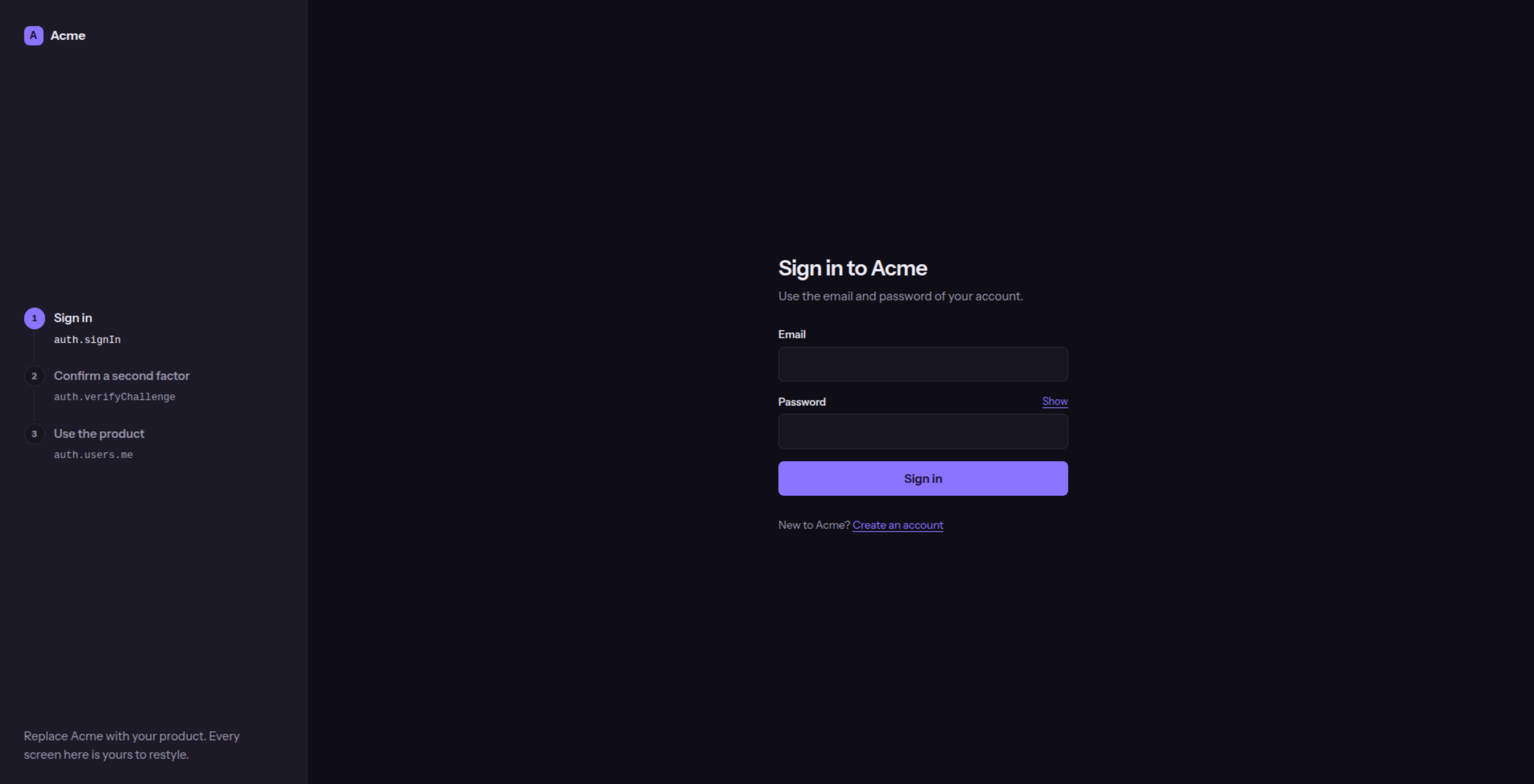
- Abra Account: as duas sessões aparecem, e a atual está marcada como This device. Escolha Sign out na outra, e aquele navegador sai na próxima requisição.
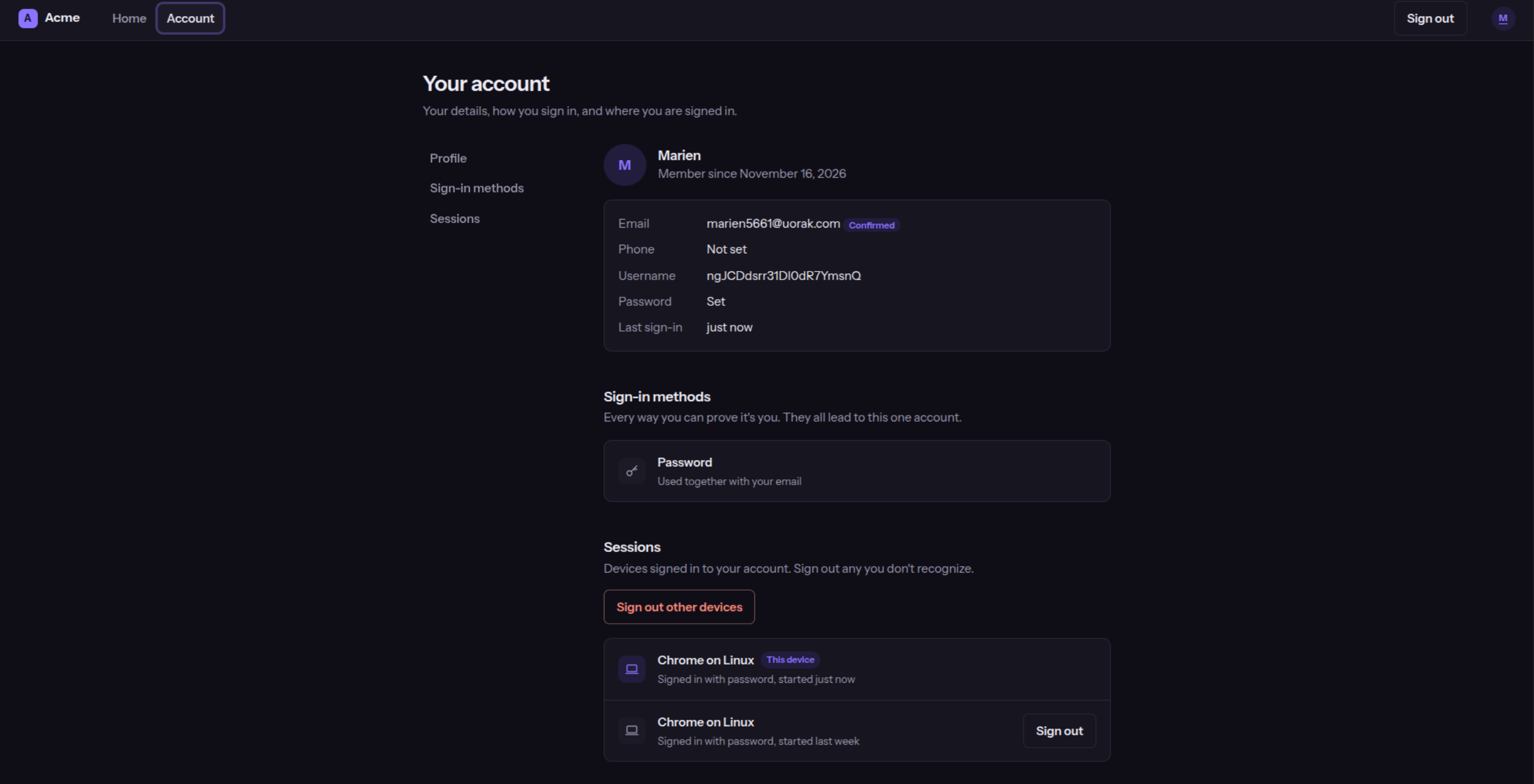
O novo usuário também aparece em Autenticação → Usuários no console.
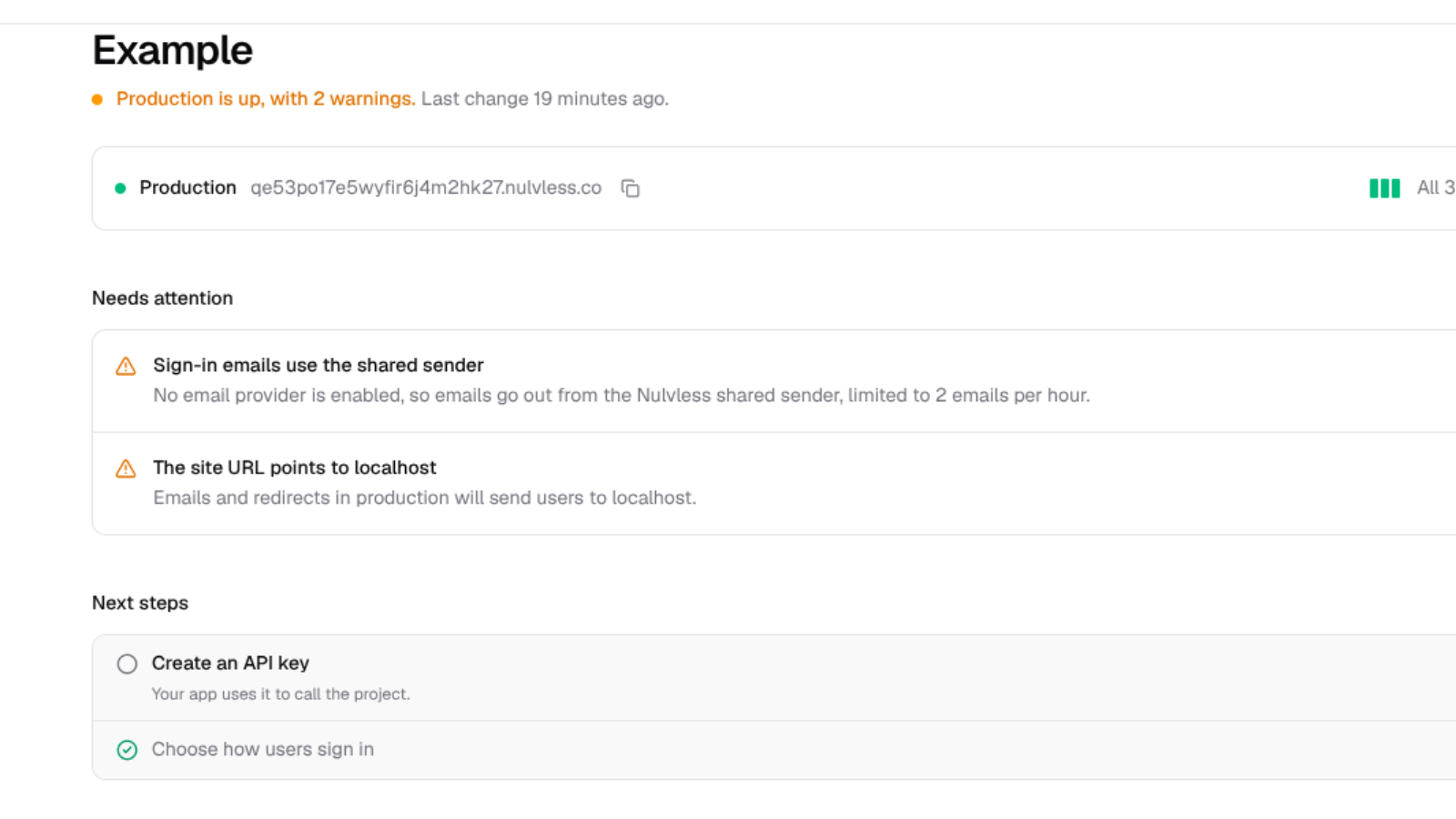
Enquanto você não conectar um provedor de e-mail, os e-mails saem pelo remetente compartilhado da Nulvless, que tem um limite baixo por hora. Conecte o seu antes de usuários reais se cadastrarem. O guia de Comunicações mostra como.
Próximos passos
- Rode o app localmente com um
.env.localcopiado do.env.example. Adicionehttp://localhost:5173às URIs de redirecionamento e aponte a URL de confirmação parahttp://localhost:5173/activateenquanto testa. - Peça um segundo fator no login: ligue um método em Autenticações e o exemplo já mostra a etapa do código. Autenticação React com MFA explica como funciona.
- Mantenha usuários de teste fora da produção com um ambiente separado para os deploys de preview: Por que usuários de staging nunca chegam à produção.