Autenticación React en Vercel en minutos
Registro con correo y contraseña confirmado por enlace, inicio de sesión y una página de cuenta con cada sesión activa, publicados en Vercel.
En esta página
Esta guía pone en Vercel una app React con autenticación real. Nulvless se encarga de las cuentas, del correo de confirmación y de las sesiones. Vercel sirve la app. No escribes código de autenticación: la app es el ejemplo de account center, que creas con la CLI de Nulvless.
Al final, cualquiera puede abrir tu URL vercel.app, registrarse con correo y
contraseña, confirmar la cuenta con el enlace del correo, iniciar sesión y ver
todos los dispositivos donde tiene la sesión iniciada.
Constrúyelo con tu agente
Un prompt listo para Claude Code, Cursor, ChatGPT o cualquier agente de programación. Dirige al agente a esta guía y a la documentación, para que siga la API real en lugar de adivinar.
Lo que necesitas
Los ajustes de abajo pertenecen a un ambiente. Elige el ambiente que usará este
deploy, como main para producción, y haz todos los cambios en él.
1. Configura el registro y el inicio de sesión en la consola
Registro: correo, confirmado por enlace
Abre Autenticación → Registro. En Registros:
- Permitir que nuevos usuarios se registren está activado.
- Credenciales obligatorias: Correo.
- Tipo de confirmación: Enlace.
Guarda. Cada cuenta nueva recibe ahora un correo con un enlace, y la cuenta solo funciona después de abrirlo.
Inicio de sesión: correo y contraseña
Abre Autenticación → Autenticaciones. En Métodos de autenticación, elige Correo y contraseña para Correo y guarda.
La sección Contraseñas, en la misma página, define la longitud mínima y los caracteres que necesita una contraseña.
Crea una clave de API pública
Abre API Keys y elige Crear clave pública. Ponle un nombre, como
vercel-web, y copia la clave. Empieza con pk-.
Una clave pública está hecha para el navegador: solo puede hacer lo que el
usuario con sesión iniciada ya podría hacer. La clave privada (sk-…) nunca
entra en esta app.
Copia la URL del ambiente
En el Resumen del proyecto, copia la URL del ambiente. Tiene la forma
https://<project>.nulvless.co.
2. Crea la app
Instala la CLI y crea la app a partir del ejemplo de account center:
npm install --global @nulvless/cli
nulvless create my-app --example account-center-react
cd my-app
npm install
Es una app de Vite con React Router. Las páginas que importan aquí:
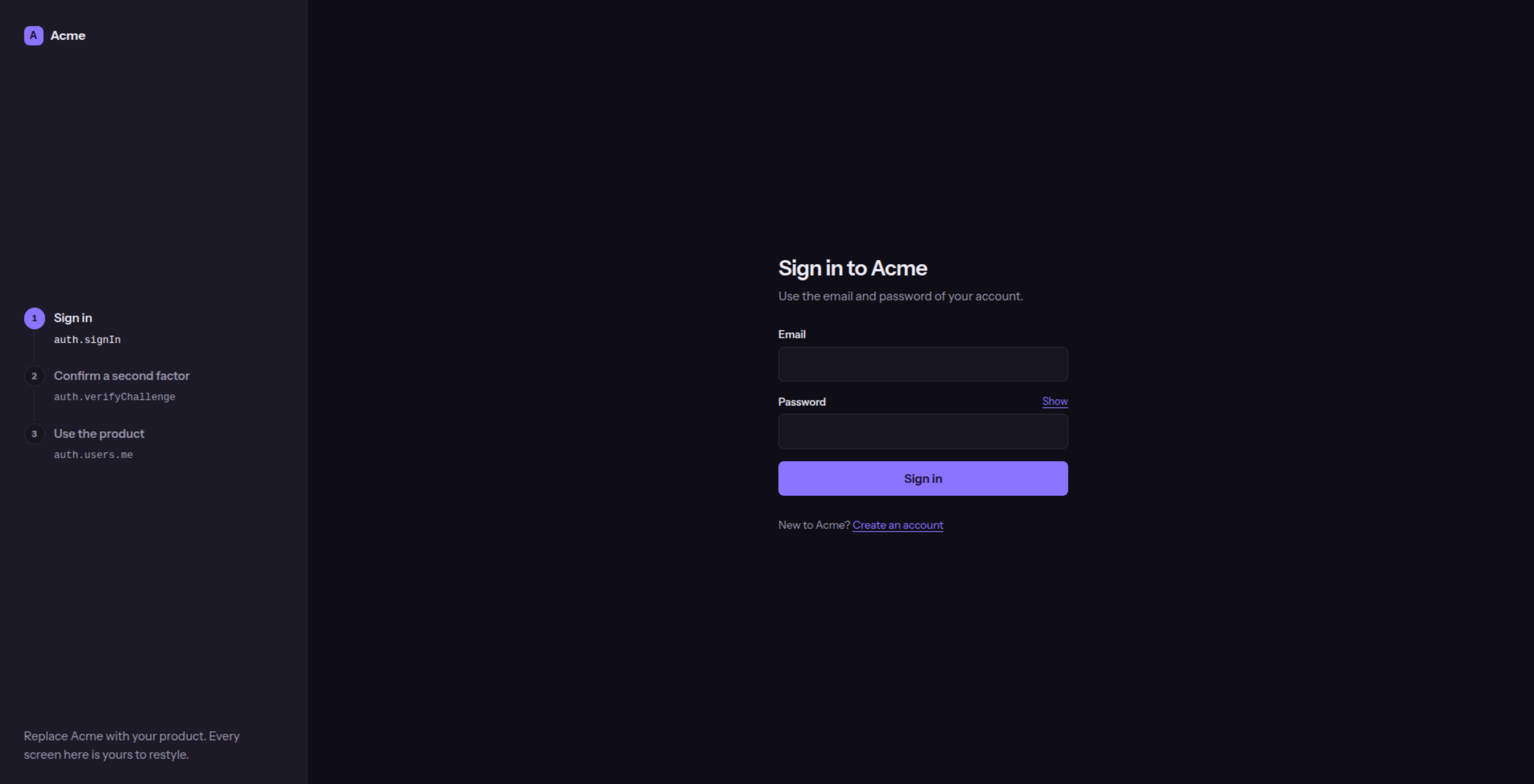
/sign-upy/sign-in. Después del registro, un enlace de confirmación lleva al usuario a/check-email./activateconfirma la cuenta con el enlace del correo./accountlista las sesiones del usuario y puede cerrar cualquiera.
El cliente lee dos variables:
import { createClient, Storage } from '@nulvless/nulvless-js';

export const nulvless = createClient(import.meta.env.VITE_NULVLESS_URL, import.meta.env.VITE_NULVLESS_KEY, {
  storage: Storage.Local,
  trackUser: true,
});
3. Haz que Vercel sirva todas las rutas
La app enruta en el navegador. Abierto directamente, el /activate?token=… del
correo respondería 404 en Vercel, porque no hay ningún archivo en esa ruta.
Agrega un vercel.json en la raíz de la app que mande todas las rutas a
index.html:
{
  "rewrites": [{ "source": "/(.*)", "destination": "/index.html" }]
}
4. Haz el deploy
Instala la CLI de Vercel y vincula la carpeta a un proyecto nuevo. Vercel detecta Vite, así que acepta los valores predeterminados:
npm install --global vercel
vercel link
Vite escribe las variables en el bundle durante el build, así que agrégalas antes del build de producción:
vercel env add VITE_NULVLESS_URL production
vercel env add VITE_NULVLESS_KEY production
Pega la URL del ambiente y la clave pk- cuando te las pida. Después publica:
vercel --prodVercel muestra la URL de producción, como https://my-app.vercel.app.
¿Prefieres Git? Sube la carpeta a GitHub, importa el repositorio en el dashboard de Vercel y agrega las mismas dos variables en Environment Variables antes del primer deploy.
5. Apunta la consola a tu URL de Vercel
De vuelta en la consola, abre Redirect URLs en el proyecto y usa tu URL de Vercel:
- Site URL:
https://my-app.vercel.app - URL de confirmación:
https://my-app.vercel.app/activate. Es a donde lleva el enlace del correo de registro. - Redirect URIs: agrega
https://my-app.vercel.app. Las redirecciones solo van a las URLs listadas aquí.
Son ajustes de la consola, así que no necesitan un deploy nuevo.
6. Pruébalo
- Abre
https://my-app.vercel.app/sign-upy crea una cuenta. - La app pasa a
/check-email. Abre el correo y elige el enlace: abre/activateen tu URL de Vercel y confirma la cuenta. - Inicia sesión. Después inicia sesión otra vez en otro navegador.
- Abre Account: aparecen las dos sesiones, y la actual está marcada como This device. Elige Sign out en la otra, y ese navegador cierra sesión en su siguiente solicitud.
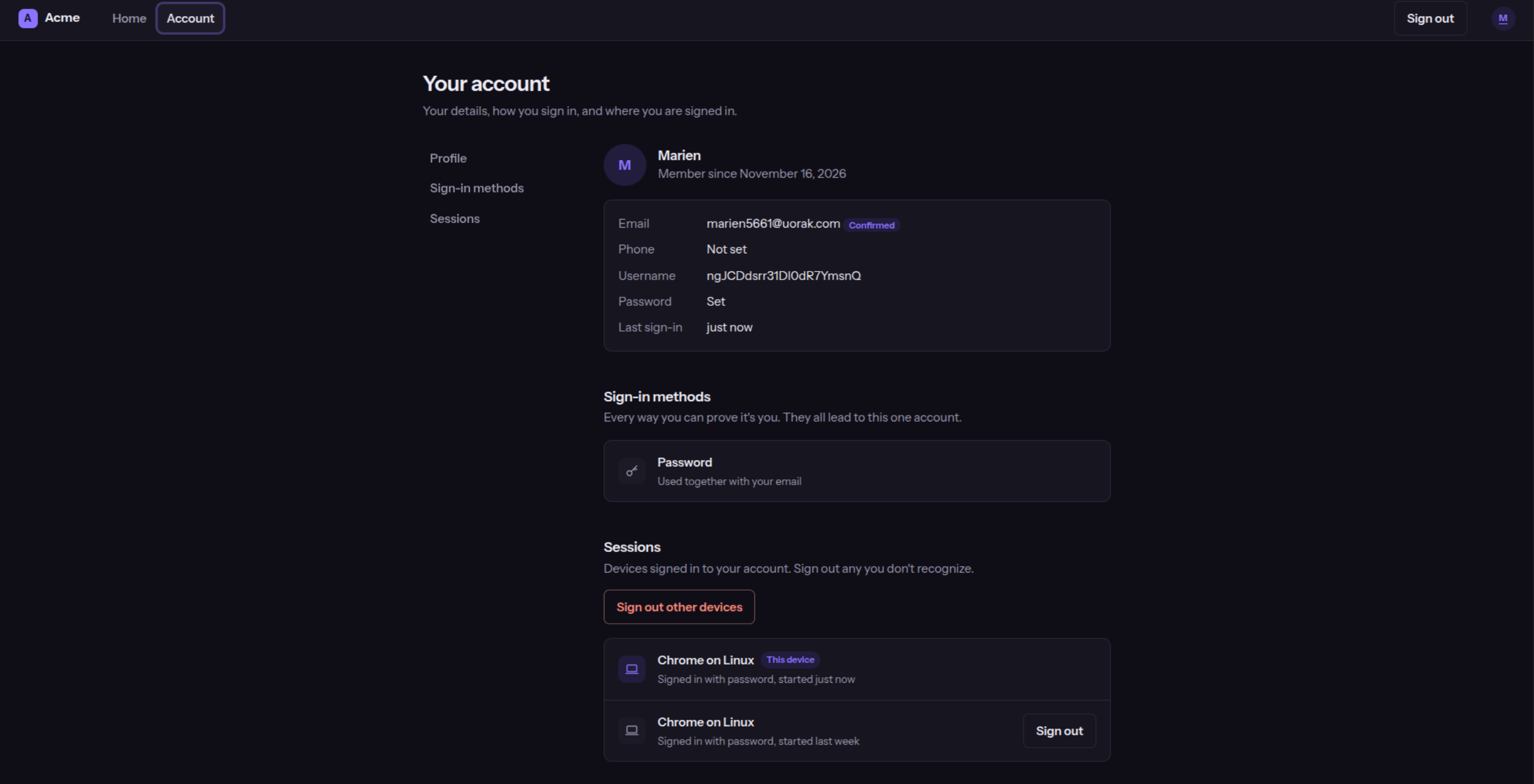
El nuevo usuario también aparece en Autenticación → Usuarios en la consola.
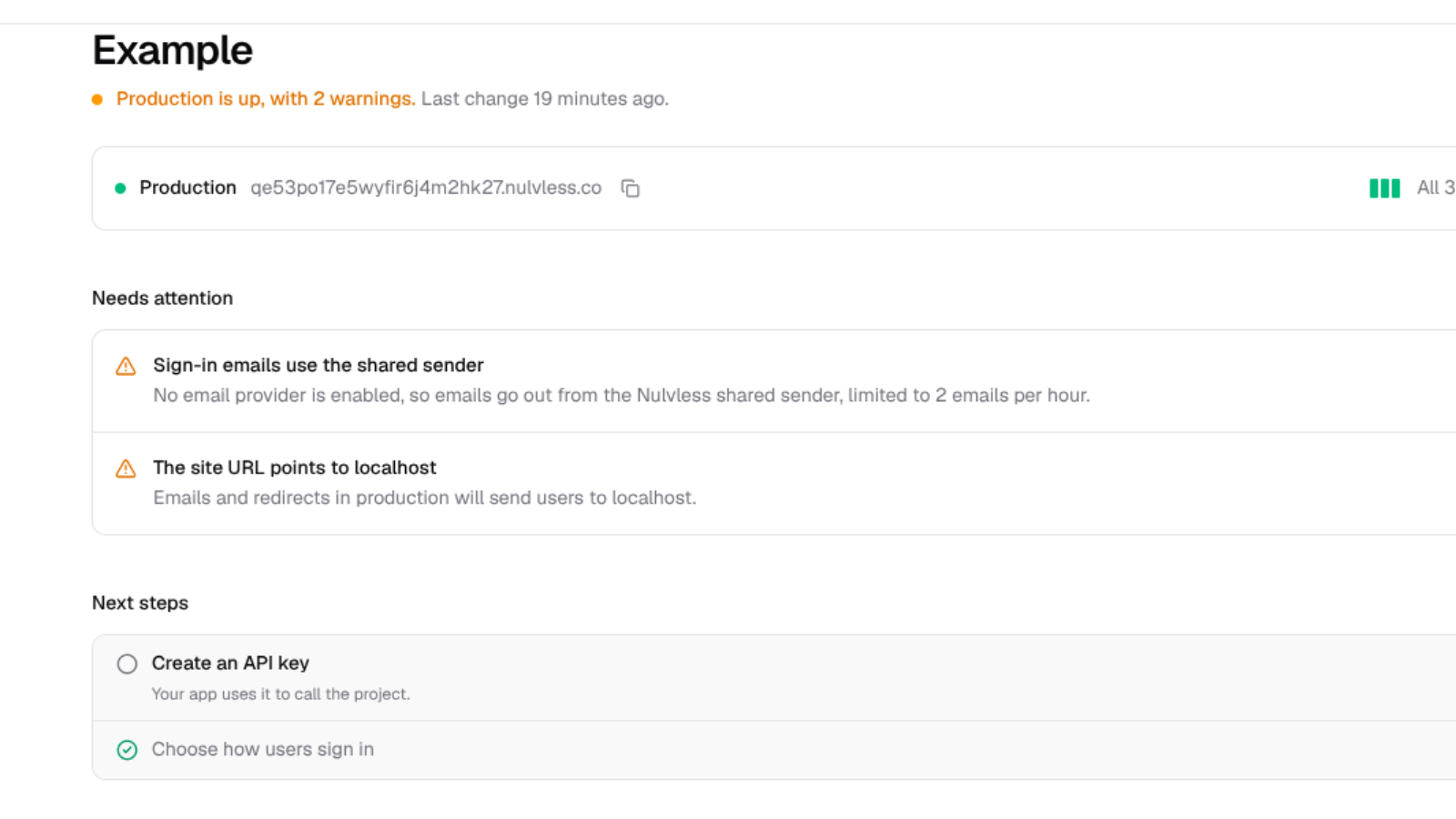
Mientras no conectes un proveedor de correo, los correos salen del remitente compartido de Nulvless, que tiene un límite bajo por hora. Conecta el tuyo antes de que se registren usuarios reales. La guía de Comunicaciones explica cómo.
Siguientes pasos
- Corre la app en local con un
.env.localcopiado de.env.example. Agregahttp://localhost:5173a las Redirect URIs y apunta la URL de confirmación ahttp://localhost:5173/activatemientras pruebas. - Pide un segundo factor al iniciar sesión: activa un método en Autenticaciones y el ejemplo ya muestra el paso del código. Autenticación en React con MFA explica cómo funciona.
- Mantén a los usuarios de prueba fuera de producción con un ambiente separado para los deploys de preview: Por qué los usuarios de staging nunca pueden llegar a producción.