React-Auth in Minuten auf Vercel
Registrierung mit E-Mail und Passwort, per Link bestätigt, Anmeldung und eine Kontoseite mit jeder aktiven Session, live auf Vercel.
Auf dieser Seite
Dieser Guide bringt eine React-App mit echter Authentifizierung auf Vercel. Nulvless kümmert sich um die Konten, die Bestätigungs-E-Mail und die Sessions. Vercel liefert die App aus. Du schreibst keinen Auth-Code: Die App ist das Account-Center-Beispiel, das du mit der Nulvless CLI erstellst.
Am Ende kann jeder deine vercel.app-URL öffnen, sich mit E-Mail und Passwort
registrieren, das Konto über den Link in der E-Mail bestätigen, sich anmelden
und alle Geräte sehen, auf denen er angemeldet ist.
Mit deinem Agenten bauen
Ein fertiger Prompt für Claude Code, Cursor, ChatGPT oder jeden Coding-Agenten. Er verweist den Agenten auf diesen Leitfaden und die Dokumentation, damit er der echten API folgt, statt zu raten.
Was du brauchst
Die Einstellungen unten gehören zu einer Umgebung. Wähle die Umgebung, die
dieses Deployment nutzt, etwa main für Produktion, und nimm jede Änderung dort
vor.
1. Registrierung und Anmeldung in der Konsole einrichten
Registrierung: E-Mail, per Link bestätigt
Öffne Authentifizierung → Registrierung. Unter Registrierungen:
- Neuen Nutzern die Registrierung erlauben ist an.
- Erforderliche Angaben: E-Mail.
- Bestätigungsart: Link.
Speichern. Jedes neue Konto bekommt jetzt eine E-Mail mit einem Link, und das Konto funktioniert erst, wenn der Link geöffnet wurde.
Anmeldung: E-Mail und Passwort
Öffne Authentifizierung → Authentifizierung. Wähle unter Authentifizierungsmethoden für E-Mail die Option E-Mail und Passwort und speichere.
Der Abschnitt Passwörter auf derselben Seite legt die Mindestlänge und die Zeichen fest, die ein Passwort braucht.
Einen öffentlichen API-Key erstellen
Öffne API-Keys und wähle Öffentlichen Key erstellen. Gib ihm einen
Namen, etwa vercel-web, und kopiere den Key. Er beginnt mit pk-.
Ein öffentlicher Key ist für den Browser gedacht: Er kann nur, was der
angemeldete Nutzer ohnehin schon darf. Der private Key (sk-…) kommt nie in
diese App.
Die URL der Umgebung kopieren
Kopiere in der Übersicht des Projekts die URL der Umgebung. Sie hat die Form
https://<project>.nulvless.co.
2. Die App erstellen
Installiere die CLI und erstelle die App aus dem Account-Center-Beispiel:
npm install --global @nulvless/cli
nulvless create my-app --example account-center-react
cd my-app
npm install
Es ist eine Vite-App mit React Router. Die Seiten, auf die es hier ankommt:
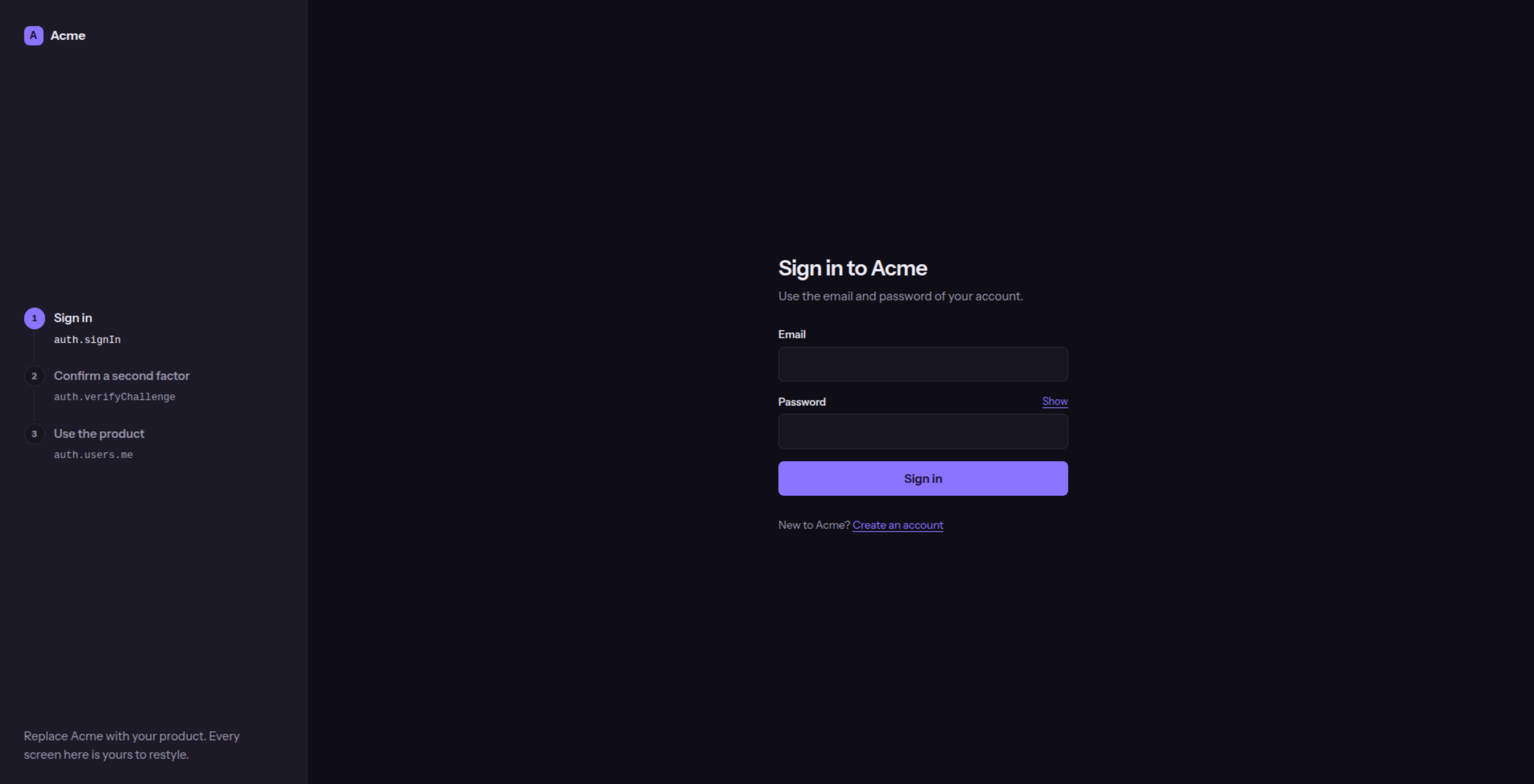
/sign-upund/sign-in. Nach der Registrierung schickt ein Bestätigungslink den Nutzer zu/check-email./activatebestätigt das Konto über den Link aus der E-Mail./accountlistet die Sessions des Nutzers und kann jede davon beenden.
Der Client liest zwei Variablen:
import { createClient, Storage } from '@nulvless/nulvless-js';

export const nulvless = createClient(import.meta.env.VITE_NULVLESS_URL, import.meta.env.VITE_NULVLESS_KEY, {
  storage: Storage.Local,
  trackUser: true,
});
3. Vercel jede Route ausliefern lassen
Die App routet im Browser. Direkt geöffnet würde /activate?token=… aus der
E-Mail auf Vercel mit 404 antworten, weil unter diesem Pfad keine Datei liegt.
Leg im Wurzelverzeichnis der App eine vercel.json an, die jeden Pfad an
index.html schickt:
{
  "rewrites": [{ "source": "/(.*)", "destination": "/index.html" }]
}
4. Deployen
Installiere die Vercel CLI und verknüpfe den Ordner mit einem neuen Projekt. Vercel erkennt Vite, also übernimm die Standardwerte:
npm install --global vercel
vercel link
Vite schreibt die Variablen beim Build ins Bundle, also füge sie vor dem Production-Build hinzu:
vercel env add VITE_NULVLESS_URL production
vercel env add VITE_NULVLESS_KEY production
Füge die URL der Umgebung und den pk--Key ein, wenn du gefragt wirst. Dann
deploye:
vercel --prodVercel zeigt die Production-URL an, etwa https://my-app.vercel.app.
Lieber mit Git? Pushe den Ordner zu GitHub, importiere das Repository im Vercel-Dashboard und füge dieselben zwei Variablen unter Environment Variables vor dem ersten Deployment hinzu.
5. Die Konsole auf deine Vercel-URL zeigen lassen
Öffne in der Konsole im Projekt Redirect-URLs und trag deine Vercel-URL ein:
- Site-URL:
https://my-app.vercel.app - Bestätigungs-URL:
https://my-app.vercel.app/activate. Dorthin führt der Link in der Registrierungs-E-Mail. - Redirect-URIs: füge
https://my-app.vercel.apphinzu. Weiterleitungen gehen nur an die hier gelisteten URLs.
Das sind Einstellungen der Konsole, also braucht es kein neues Deployment.
6. Ausprobieren
- Öffne
https://my-app.vercel.app/sign-upund erstelle ein Konto. - Die App wechselt zu
/check-email. Öffne die E-Mail und klick auf den Link: Er öffnet/activateunter deiner Vercel-URL und bestätigt das Konto. - Melde dich an. Dann melde dich in einem anderen Browser noch einmal an.
- Öffne Account: Beide Sessions sind gelistet, die aktuelle ist als This device markiert. Wähle Sign out bei der anderen, und dieser Browser wird bei seinem nächsten Request abgemeldet.
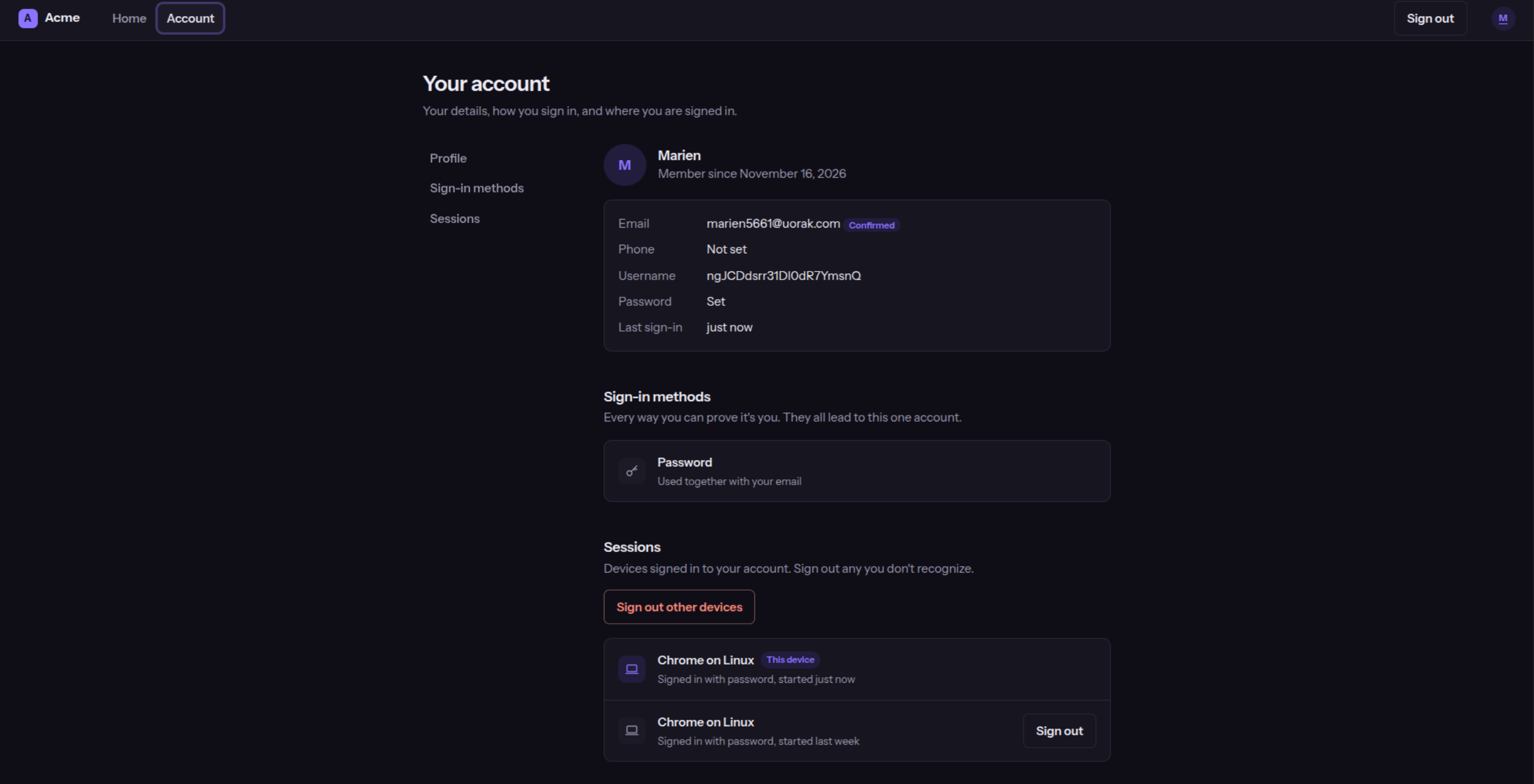
Der neue Nutzer erscheint auch unter Authentifizierung → Nutzer in der Konsole.
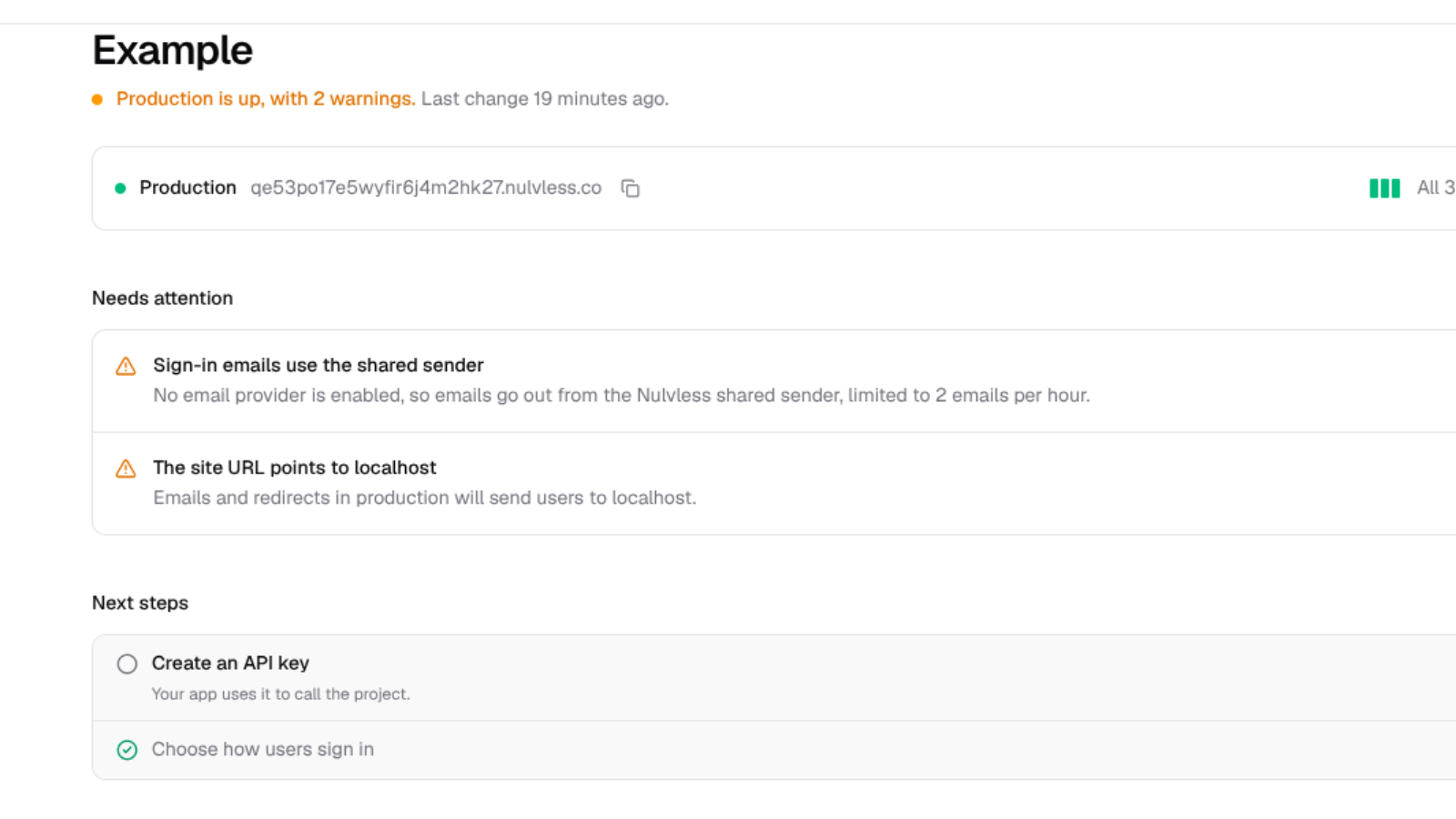
Solange du keinen E-Mail-Anbieter verbindest, gehen E-Mails über den geteilten Absender von Nulvless raus, der ein niedriges Stundenlimit hat. Verbinde deinen eigenen, bevor sich echte Nutzer registrieren. Der Kommunikations-Guide zeigt, wie.
Wie es weitergeht
- Starte die App lokal mit einer
.env.local, kopiert aus.env.example. Fügehttp://localhost:5173zu den Redirect-URIs hinzu und lass die Bestätigungs-URL beim Testen aufhttp://localhost:5173/activatezeigen. - Verlange bei der Anmeldung einen zweiten Faktor: Aktiviere eine Methode unter Authentifizierung, und das Beispiel zeigt den Code-Schritt bereits. Authentifizierung in React mit MFA erklärt, wie das funktioniert.
- Halte Testnutzer mit einer eigenen Umgebung für Preview-Deployments aus der Produktion heraus: Warum Staging-Nutzer nie in Produktion landen können.