L’authentification React sur Vercel en quelques minutes
Inscription par e-mail et mot de passe confirmée par lien, connexion et une page de compte avec chaque session active, en ligne sur Vercel.
Sur cette page
Ce guide met en ligne sur Vercel une application React avec une vraie authentification. Nulvless gère les comptes, l’e-mail de confirmation et les sessions. Vercel sert l’application. Vous n’écrivez aucun code d’authentification : l’application est l’exemple account center, que vous créez avec la CLI Nulvless.
À la fin, n’importe qui peut ouvrir votre URL vercel.app, s’inscrire avec un
e-mail et un mot de passe, confirmer le compte par le lien de l’e-mail, se
connecter et voir tous les appareils sur lesquels il est connecté.
Construisez-le avec votre agent
Un prompt prêt à l'emploi pour Claude Code, Cursor, ChatGPT ou tout agent de code. Il oriente l'agent vers ce guide et la documentation, pour qu'il suive la vraie API au lieu de deviner.
Ce qu’il vous faut
Les réglages ci-dessous appartiennent à un environnement. Choisissez
l’environnement que ce déploiement utilisera, comme main pour la production,
et faites chaque modification dans celui-ci.
1. Configurer l’inscription et la connexion dans la console
Inscription : e-mail, confirmé par lien
Ouvrez Authentification → Inscription. Dans Inscriptions :
- Autoriser les nouveaux utilisateurs à s’inscrire est activé.
- Identifiants requis : E-mail.
- Type de confirmation : Lien.
Enregistrez. Chaque nouveau compte reçoit désormais un e-mail avec un lien, et le compte ne fonctionne qu’une fois le lien ouvert.
Connexion : e-mail et mot de passe
Ouvrez Authentification → Authentifications. Dans Méthodes d’authentification, choisissez E-mail et mot de passe pour E-mail, puis enregistrez.
La section Mots de passe, sur la même page, fixe la longueur minimale et les caractères qu’un mot de passe doit contenir.
Créer une clé d’API publique
Ouvrez Clés d’API et choisissez Créer une clé publique. Donnez-lui un
nom, comme vercel-web, et copiez la clé. Elle commence par pk-.
Une clé publique est faite pour le navigateur : elle ne peut faire que ce que
l’utilisateur connecté pouvait déjà faire. La clé privée (sk-…) n’entre
jamais dans cette application.
Copier l’URL de l’environnement
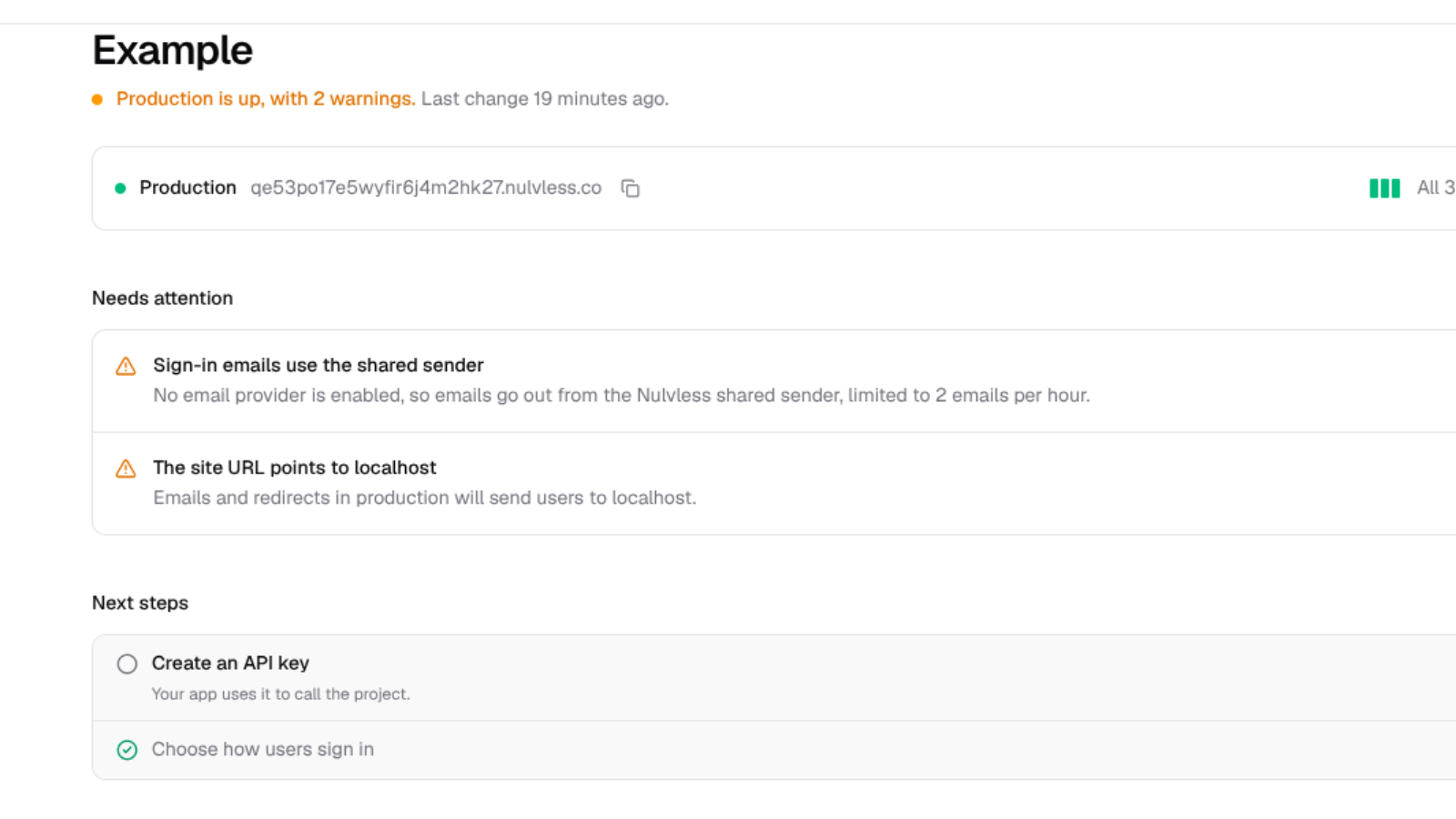
Dans la Vue d’ensemble du projet, copiez l’URL de l’environnement. Elle a la
forme https://<project>.nulvless.co.
2. Créer l’application
Installez la CLI et créez l’application à partir de l’exemple account center :
npm install --global @nulvless/cli
nulvless create my-app --example account-center-react
cd my-app
npm install
C’est une application Vite avec React Router. Les pages qui comptent ici :
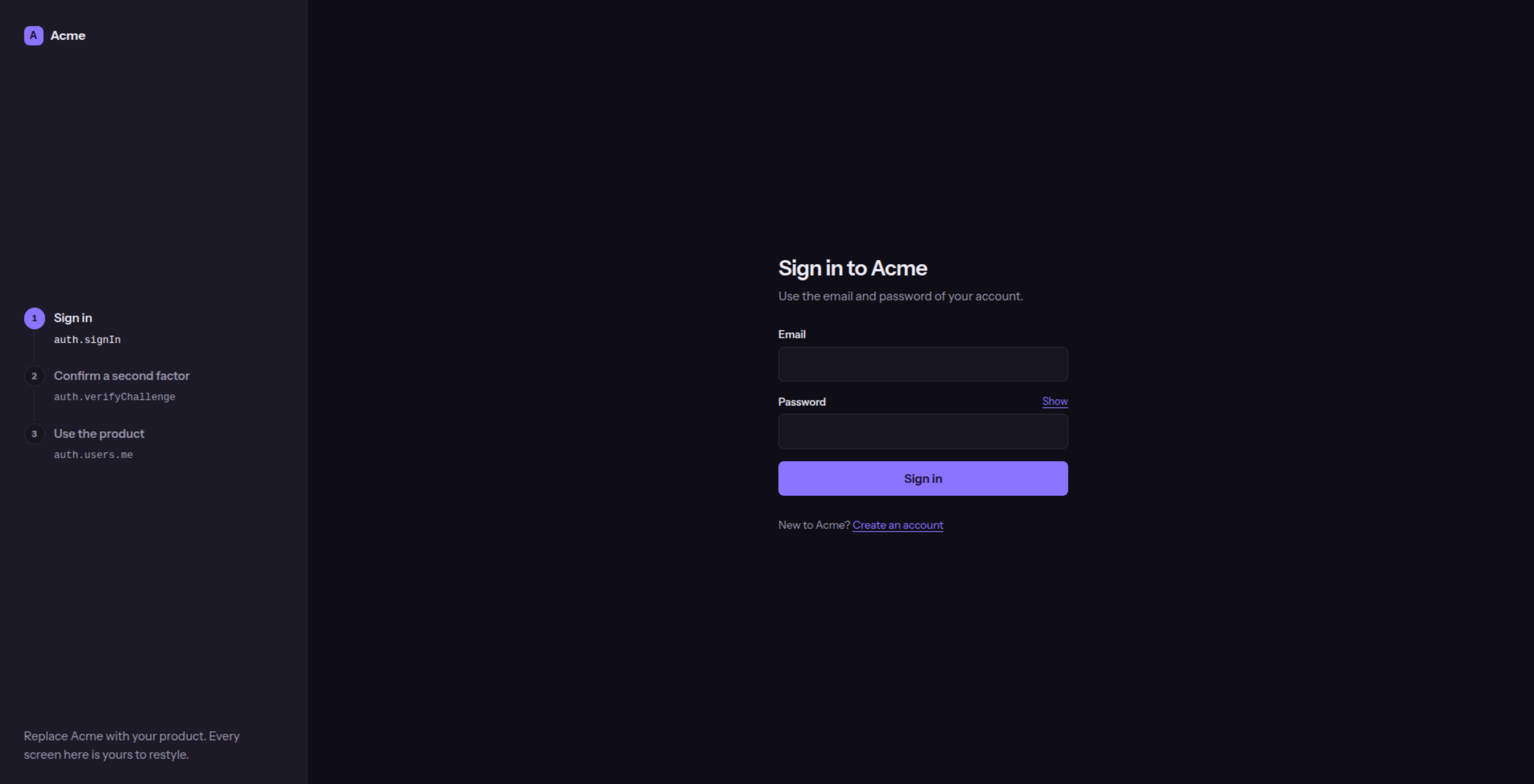
/sign-upet/sign-in. Après l’inscription, un lien de confirmation envoie l’utilisateur vers/check-email./activateconfirme le compte à partir du lien de l’e-mail./accountliste les sessions de l’utilisateur et peut fermer n’importe laquelle.
Le client lit deux variables :
import { createClient, Storage } from '@nulvless/nulvless-js';

export const nulvless = createClient(import.meta.env.VITE_NULVLESS_URL, import.meta.env.VITE_NULVLESS_KEY, {
  storage: Storage.Local,
  trackUser: true,
});
3. Laisser Vercel servir toutes les routes
L’application route dans le navigateur. Ouvert directement, le
/activate?token=… de l’e-mail répondrait 404 sur Vercel, puisqu’aucun fichier
n’existe à ce chemin. Ajoutez à la racine de l’application un vercel.json qui
envoie chaque chemin vers index.html :
{
  "rewrites": [{ "source": "/(.*)", "destination": "/index.html" }]
}
4. Déployer
Installez la CLI Vercel et liez le dossier à un nouveau projet. Vercel détecte Vite, acceptez donc les valeurs par défaut :
npm install --global vercel
vercel link
Vite écrit les variables dans le bundle au moment du build : ajoutez-les donc avant le build de production.
vercel env add VITE_NULVLESS_URL production
vercel env add VITE_NULVLESS_KEY production
Collez l’URL de l’environnement et la clé pk- quand elles sont demandées.
Puis déployez :
vercel --prodVercel affiche l’URL de production, comme https://my-app.vercel.app.
Vous préférez Git ? Poussez le dossier sur GitHub, importez le dépôt dans le dashboard Vercel et ajoutez les deux mêmes variables dans Environment Variables avant le premier déploiement.
5. Pointer la console vers votre URL Vercel
De retour dans la console, ouvrez URL de redirection dans le projet et utilisez votre URL Vercel :
- URL du site :
https://my-app.vercel.app - URL de confirmation :
https://my-app.vercel.app/activate. C’est là que mène le lien de l’e-mail d’inscription. - URI de redirection : ajoutez
https://my-app.vercel.app. Les redirections ne vont que vers les URL listées ici.
Ce sont des réglages de la console : aucun nouveau déploiement n’est nécessaire.
6. Essayer
- Ouvrez
https://my-app.vercel.app/sign-upet créez un compte. - L’application passe à
/check-email. Ouvrez l’e-mail et choisissez le lien : il ouvre/activatesur votre URL Vercel et confirme le compte. - Connectez-vous. Puis connectez-vous à nouveau depuis un autre navigateur.
- Ouvrez Account : les deux sessions apparaissent, et l’actuelle est marquée This device. Choisissez Sign out sur l’autre : ce navigateur est déconnecté à sa requête suivante.
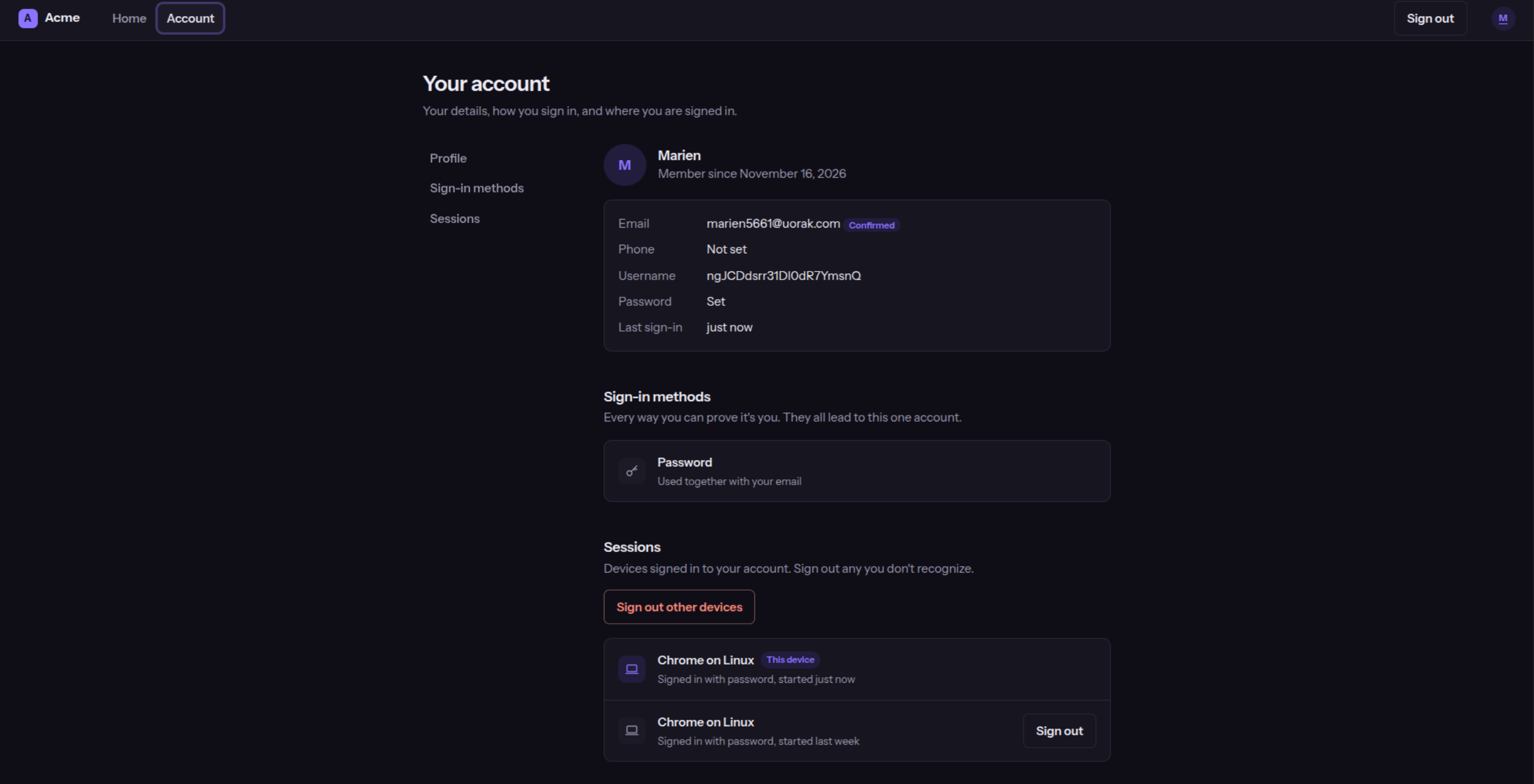
Le nouvel utilisateur apparaît aussi dans Authentification → Utilisateurs dans la console.
Tant que vous ne connectez pas de fournisseur d’e-mail, les e-mails partent de l’expéditeur partagé de Nulvless, dont la limite horaire est basse. Connectez le vôtre avant que de vrais utilisateurs s’inscrivent. Le guide Communications explique comment.
Pour aller plus loin
- Lancez l’application en local avec un
.env.localcopié depuis.env.example. Ajoutezhttp://localhost:5173aux URI de redirection et pointez l’URL de confirmation vershttp://localhost:5173/activatependant vos tests. - Demandez un second facteur à la connexion : activez une méthode dans Authentifications, et l’exemple affiche déjà l’étape du code. L’authentification React avec MFA explique comment cela fonctionne.
- Gardez les utilisateurs de test hors de la production avec un environnement séparé pour les déploiements de preview : Pourquoi le staging n’atteint jamais la production.