몇 분 만에 Vercel에 React 인증 배포하기
링크로 확인하는 이메일·비밀번호 가입, 로그인, 모든 활성 세션을 보여주는 계정 페이지를 Vercel에 배포합니다. 콘솔 설정 네 가지, 예제 앱 하나, 배포 한 번이면 됩니다.
이 페이지의 내용
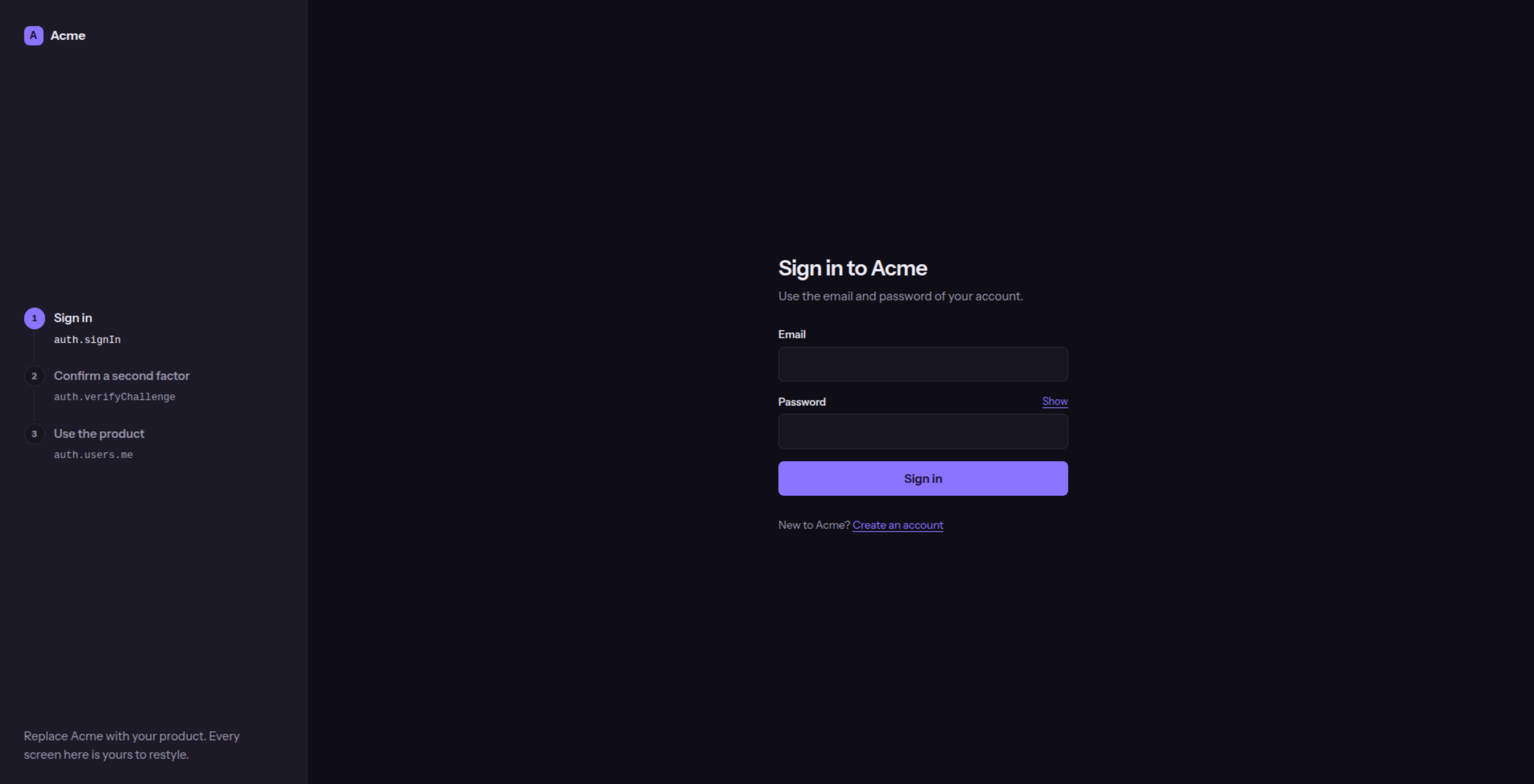
이 가이드는 실제 인증이 동작하는 React 앱을 Vercel에 올립니다. 계정, 확인 이메일, 세션은 Nulvless가 처리하고 앱은 Vercel이 제공합니다. 인증 코드는 직접 작성하지 않습니다. 앱은 Nulvless CLI로 만드는 account center 예제입니다.
마지막에는 누구나 여러분의 vercel.app URL을 열어 이메일과 비밀번호로 가입하고,
이메일의 링크로 계정을 확인하고, 로그인한 뒤 로그인된 모든 기기를 볼 수 있습니다.
에이전트와 함께 만들기
Claude Code, Cursor, ChatGPT 등 어떤 코딩 에이전트에서도 쓸 수 있는 프롬프트입니다. 에이전트가 이 가이드와 문서를 참고하도록 해 추측 대신 실제 API를 따르게 합니다.
준비물
아래 설정은 하나의 환경에 속합니다. 이 배포가 사용할 환경(예: 프로덕션용 main)을
고르고, 모든 변경을 그 환경에서 하세요.
1. 콘솔에서 가입과 로그인 설정하기
가입: 이메일, 링크로 확인
인증 → 가입을 엽니다. 가입에서:
- 새 사용자 가입 허용을 켭니다.
- 필수 자격 증명: 이메일
- 확인 방식: 링크
저장합니다. 이제 새 계정마다 링크가 담긴 이메일을 받고, 링크를 열어야 계정이 동작합니다.
로그인: 이메일과 비밀번호
인증 → 인증을 엽니다. 인증 방식에서 이메일에 이메일과 비밀번호를 선택하고 저장합니다.
같은 페이지의 비밀번호 섹션에서 최소 길이와 비밀번호에 필요한 문자를 정합니다.
공개 API 키 만들기
API 키를 열고 공개 키 생성을 선택합니다. vercel-web처럼 이름을 붙이고
키를 복사합니다. 키는 pk-로 시작합니다.
공개 키는 브라우저용입니다. 로그인한 사용자가 이미 할 수 있는 일만 할 수 있습니다.
비공개 키(sk-…)는 이 앱에 절대 넣지 않습니다.
환경 URL 복사하기
프로젝트 개요에서 환경 URL을 복사합니다. https://<project>.nulvless.co
형태입니다.
2. 앱 만들기
CLI를 설치하고 account center 예제로 앱을 만듭니다.
npm install --global @nulvless/cli
nulvless create my-app --example account-center-react
cd my-app
npm install
React Router를 쓰는 Vite 앱입니다. 여기서 중요한 페이지는 다음과 같습니다.
/sign-up과/sign-in. 가입 후 확인 링크가 필요하면 사용자를/check-email로 보냅니다./activate는 이메일의 링크로 계정을 확인합니다./account는 사용자의 세션을 보여주고 어떤 세션이든 종료할 수 있습니다.
클라이언트는 두 변수를 읽습니다.
import { createClient, Storage } from '@nulvless/nulvless-js';

export const nulvless = createClient(import.meta.env.VITE_NULVLESS_URL, import.meta.env.VITE_NULVLESS_KEY, {
  storage: Storage.Local,
  trackUser: true,
});
3. Vercel이 모든 경로를 제공하게 하기
앱은 브라우저에서 라우팅합니다. 이메일의 /activate?token=…을 직접 열면 그 경로에
파일이 없으므로 Vercel이 404로 응답합니다. 앱 루트에 모든 경로를 index.html로
보내는 vercel.json을 추가하세요.
{
  "rewrites": [{ "source": "/(.*)", "destination": "/index.html" }]
}
4. 배포하기
Vercel CLI를 설치하고 폴더를 새 프로젝트에 연결합니다. Vercel이 Vite를 감지하니 기본값을 그대로 받아들이면 됩니다.
npm install --global vercel
vercel link
Vite는 빌드할 때 변수를 번들에 넣으므로, 프로덕션 빌드 전에 추가하세요.
vercel env add VITE_NULVLESS_URL production
vercel env add VITE_NULVLESS_KEY production
물어보면 환경 URL과 pk- 키를 붙여 넣습니다. 그다음 배포합니다.
vercel --prodVercel이 https://my-app.vercel.app 같은 프로덕션 URL을 보여줍니다.
Git이 더 편하다면 폴더를 GitHub에 푸시하고, Vercel 대시보드에서 저장소를 가져온 뒤, 첫 배포 전에 Environment Variables에 같은 두 변수를 추가하세요.
5. 콘솔이 Vercel URL을 가리키게 하기
콘솔로 돌아가 프로젝트의 리디렉션 URL을 열고 Vercel URL을 입력합니다.
- 사이트 URL:
https://my-app.vercel.app - 확인 URL:
https://my-app.vercel.app/activate. 가입 이메일의 링크가 여기로 연결됩니다. - 리디렉션 URI:
https://my-app.vercel.app을 추가합니다. 리디렉션은 여기에 등록된 URL로만 이동합니다.
콘솔 설정이므로 다시 배포할 필요가 없습니다.
6. 테스트하기
https://my-app.vercel.app/sign-up을 열고 계정을 만듭니다.- 앱이
/check-email로 이동합니다. 이메일을 열고 링크를 누르면 Vercel URL의/activate가 열리고 계정이 확인됩니다. - 로그인합니다. 그다음 다른 브라우저에서 한 번 더 로그인합니다.
- Account를 엽니다. 두 세션이 모두 보이고 현재 세션에는 This device가 표시됩니다. 다른 세션에서 Sign out을 선택하면 그 브라우저는 다음 요청에서 로그아웃됩니다.
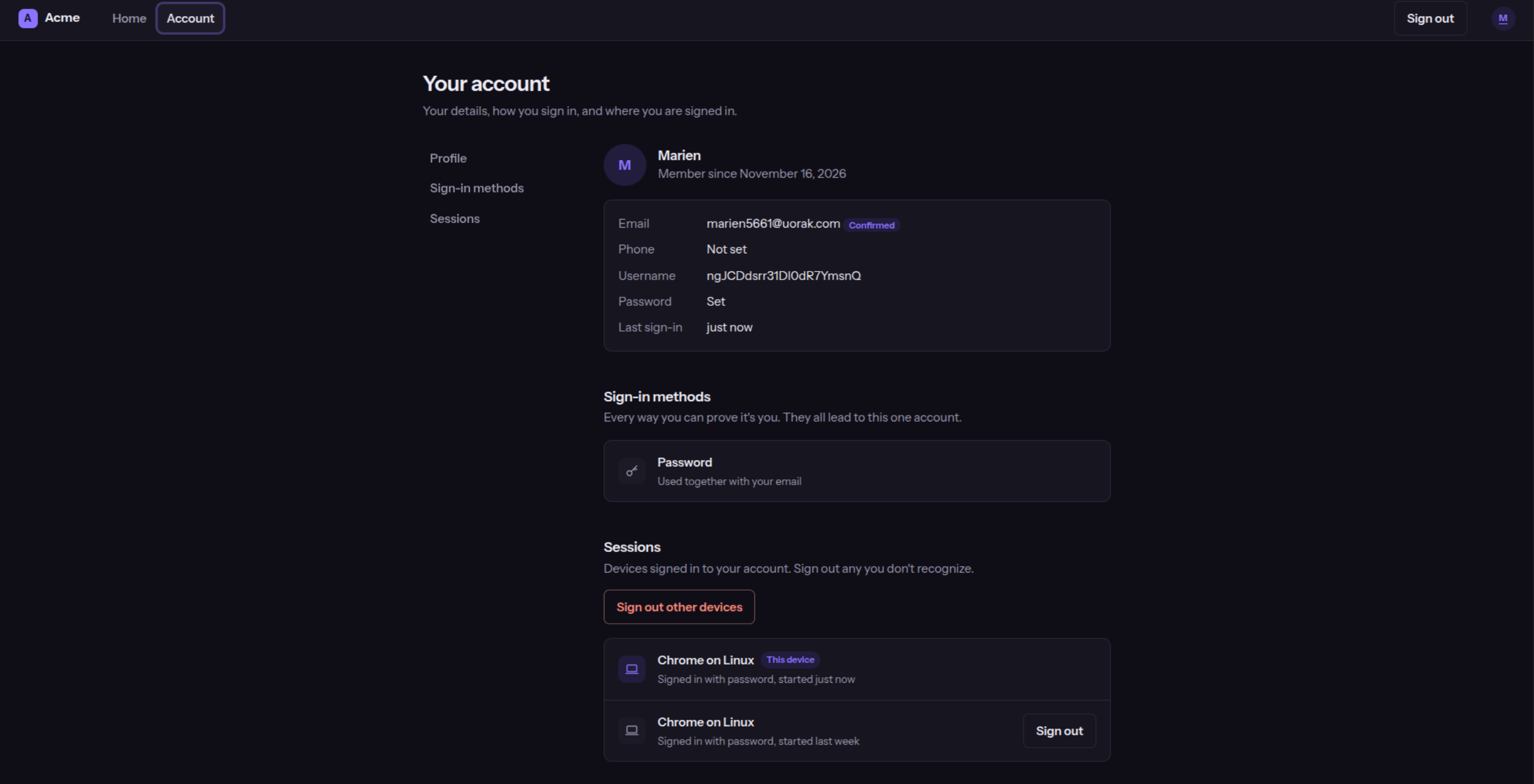
새 사용자는 콘솔의 인증 → 사용자에도 나타납니다.
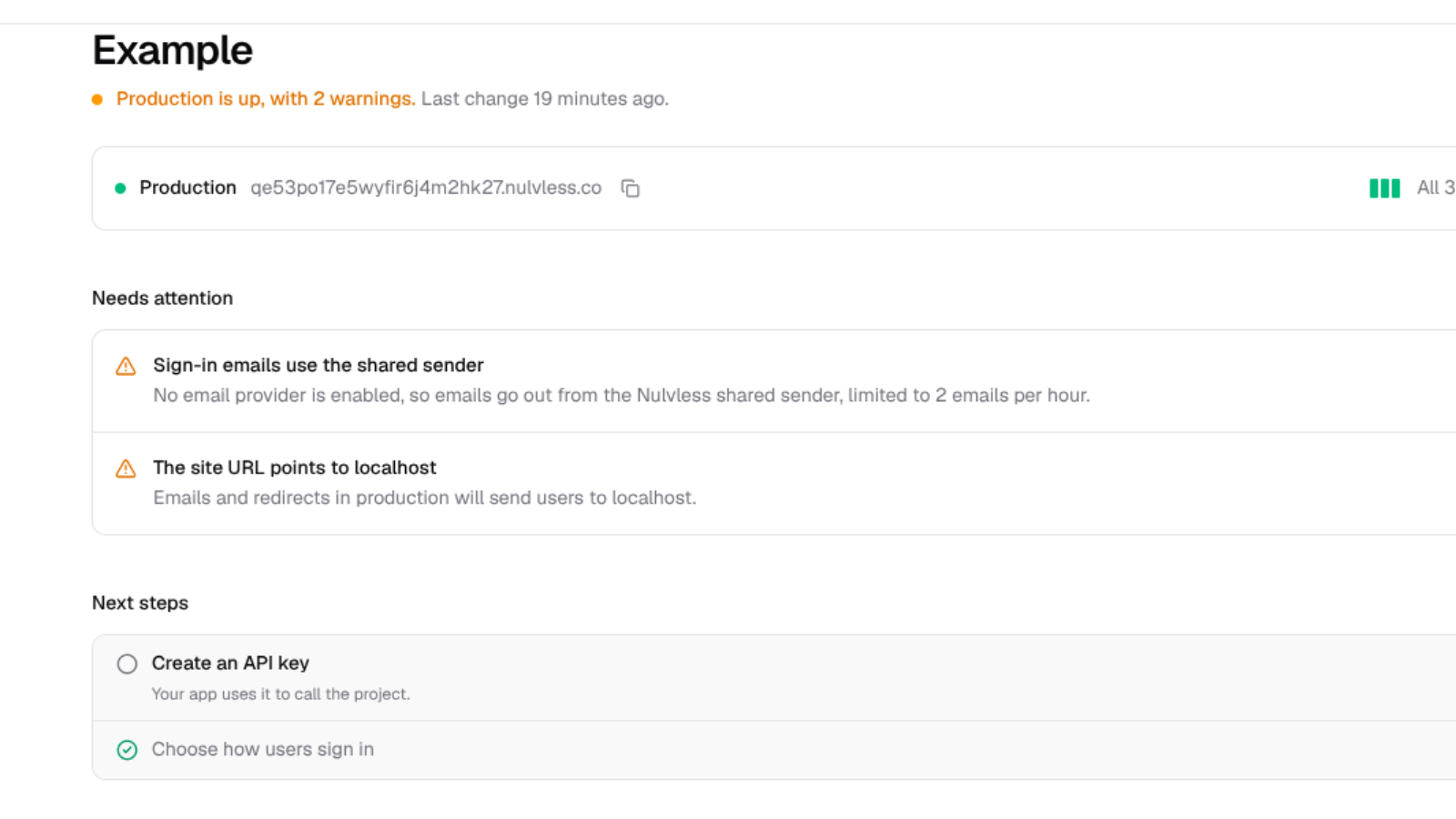
이메일 제공자를 연결하기 전까지 이메일은 Nulvless 공유 발신자로 나가며, 시간당 한도가 낮습니다. 실제 사용자가 가입하기 전에 직접 제공자를 연결하세요. 커뮤니케이션 가이드에서 방법을 설명합니다.
다음 단계
.env.example을 복사한.env.local로 앱을 로컬에서 실행하세요. 테스트하는 동안 리디렉션 URI에http://localhost:5173을 추가하고 확인 URL을http://localhost:5173/activate로 지정하세요.- 로그인할 때 두 번째 인증 요소를 요구하세요. 인증에서 방식을 켜면 예제가 이미 코드 입력 단계를 보여줍니다. React 인증과 MFA에서 동작 방식을 설명합니다.
- 프리뷰 배포에는 별도의 환경을 써서 테스트 사용자를 프로덕션 밖에 두세요: 스테이징 사용자가 프로덕션에 절대 도달할 수 없는 이유.